【2026最新】Xperiaスクショの全手順!片手技から保存先まで徹底解説
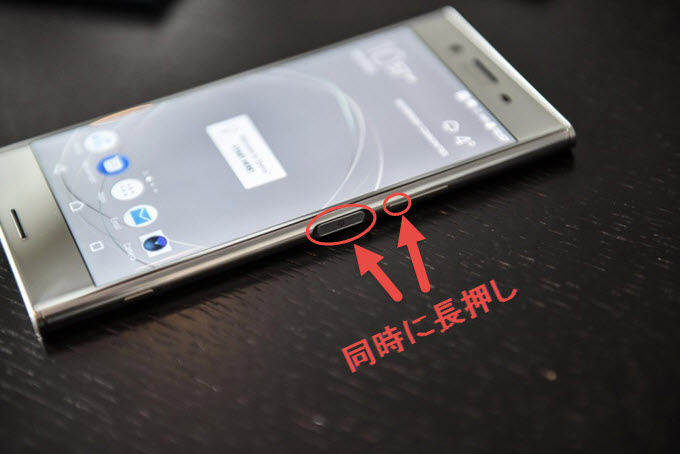
Xperiaで画面をキャプチャする方法は、1つだけではありません。シチュエーションや端末の持ち方に合わせて使い分けることで、操作のストレスを大幅に軽減できます。
1. 電源ボタンと音量下(小)ボタンの同時押し
もっともポピュラーな方法が、エクスペリアの電源ボタンと音量下キーの同時押しです。両方のボタンを「カチッ」と同時に押し込み、1秒ほど保持すると画面が白く点滅して撮影が完了します。どちらか一方を先に押してしまうと音量バーや電源メニューが出てしまうため、指の腹を使って同時に押し込むのがコツです。
2. サイドセンスを活用したスマートな片手操作
大画面のXperiaを片手で持っているとき、両手でボタンを押すのが難しい場面では「サイドセンス」が重宝します。画面端にあるサイドセンスバーをダブルタップ、またはスワイプして表示されるメニューから「スクリーンショット」を選択するだけで、片手親指の動きだけで記録が完了します。あらかじめサイドセンスのスクリーンショット設定でジェスチャーに割り当てておけば、バーをタップするだけの即座なキャプチャも可能です。
3. 最近使ったアプリ(タスク管理画面)からの撮影
画面下部から上へゆっくりスワイプして「最近使ったアプリ」の一覧を開くと、プレビュー画面の下に「スクリーンショット」ボタンが表示されます。この機能を使えば、ボタンに触れることなくアプリ画面をそのまま画像として保存できます。
4. Googleアシスタントへの音声指示
手が離せない作業中や料理中などは、音声アシスタントに「スクリーンショットを撮って」と声をかけるだけで、触れずに画面を撮影して共有メニューを呼び出すことができます。

