【2026年版】Macスクリーンショット完全解説!影消しや保存先変更も
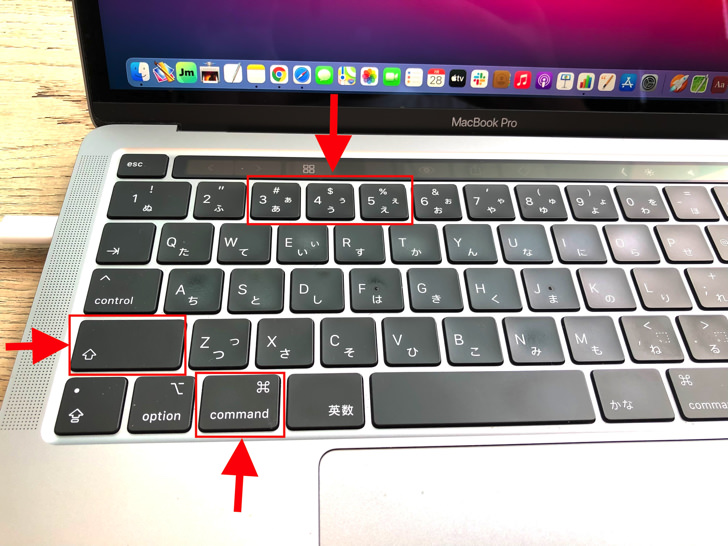
キャプチャした画像の保存場所や挙動を自分好みに最適化するなら、「Command + Shift + 5」のオンスクリーンメニューを活用するのが最も手軽です。
画面下部に表示されるパネルの「オプション」をクリックすると、多彩な詳細設定項目が展開されます。
1. 保存先の自由な変更
初期状態では「デスクトップ」に設定されていますが、「書類」「ダウンロード」のほか、「その他の場所...」を選択すればGoogle DriveやDropbox、ローカルの専用フォルダなど、任意のディレクトリを永続的な保存先に指定できます。
2. タイマー撮影の設定
プルダウンメニューを開いた状態やマウスオーバー時のポップアップなど、キーを押した瞬間に消えてしまう要素を撮影したい時は、「5秒後」または「10秒後」のタイマー撮影を設定すると確実です。
3. フローティングサムネールの非表示
撮影直後に画面右下へ小さく表示されるサムネールは、連続でキャプチャを撮る際に次の撮影へ映り込んでしまうことがあります。「オプション」内の「フローティングサムネールを表示」のチェックを外せば、サムネールを介さず即座に保存処理が行われます。
なお、Macのキャプチャ画像は標準で「PNG」形式で保存されます。Web掲載用などにファイルサイズを抑えた「JPG」形式へ統一したい場合は、ターミナルで次のコマンドを入力して変更が可能です。
defaults write com.apple.screencapture type jpg && killall SystemUIServer

