Iphoneアドレス変更でエラーが出る原因は?正しい設定手順を徹底解説
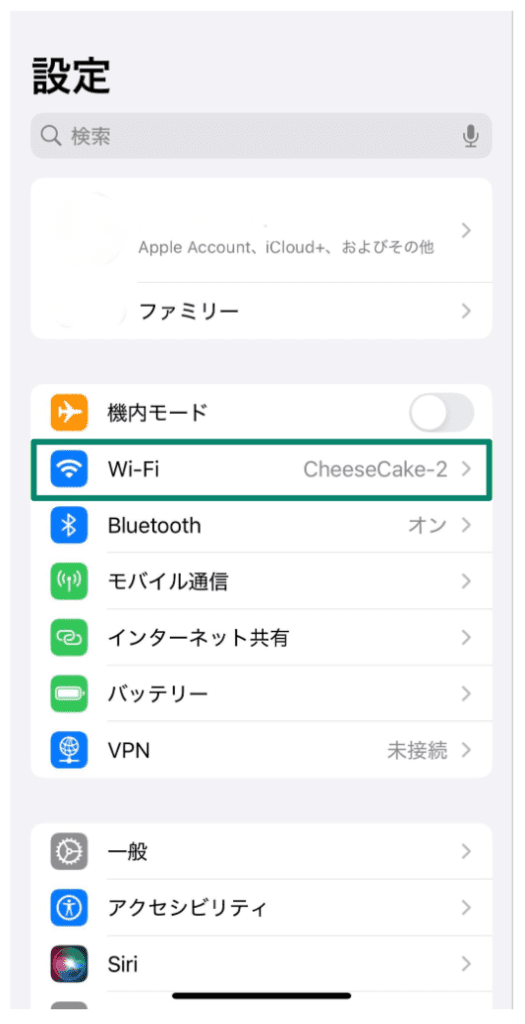
iPhoneのすべての基盤となるApple ID(主要連絡先)の変更は、慎重に進める必要があります。間違った操作をすると、iCloud写真の同期停止やApp Storeでのアプリ購入エラーを引き起こす恐れがあります。
【Apple IDの変更手順】
1. iPhoneの「設定」アプリを開き、最上部にある「自分の氏名(Apple Account)」をタップします。
2. 「サインインとセキュリティ」を選択します。
3. 「電子メールと電話番号」の右側にある「編集」をタップし、現在の主要連絡先の横にある赤い削除アイコン、または「メールまたは電話番号を追加」から新しいアドレスを追加します。
4. 新しいアドレス宛てに送信される確認コード(6桁の数字)を入力して認証を完了させます。
5. 古いアドレスを削除し、新しいアドレスを「主要連絡先」に昇格させます。
【主要連絡先が変更できない主な理由】
「主要連絡先を変更できない」というトラブルで最も多いのは、末尾が「@icloud.com」「@me.com」「@mac.com」のアドレスをサードパーティ製メール(GmailやYahoo!メールなど)に変更しようとしているケースです。Apple提供のドメインをApple IDのメインに据えている場合、他社ドメインへの完全移行には一定の制限が設けられています。また、新しく設定しようとしているメールアドレスが、すでに別のApple IDの通知用や復旧用として登録されていないかも事前に確認してください。

