【2026年最新】ドコモApn設定ガイド!繋がらない原因と解決手順
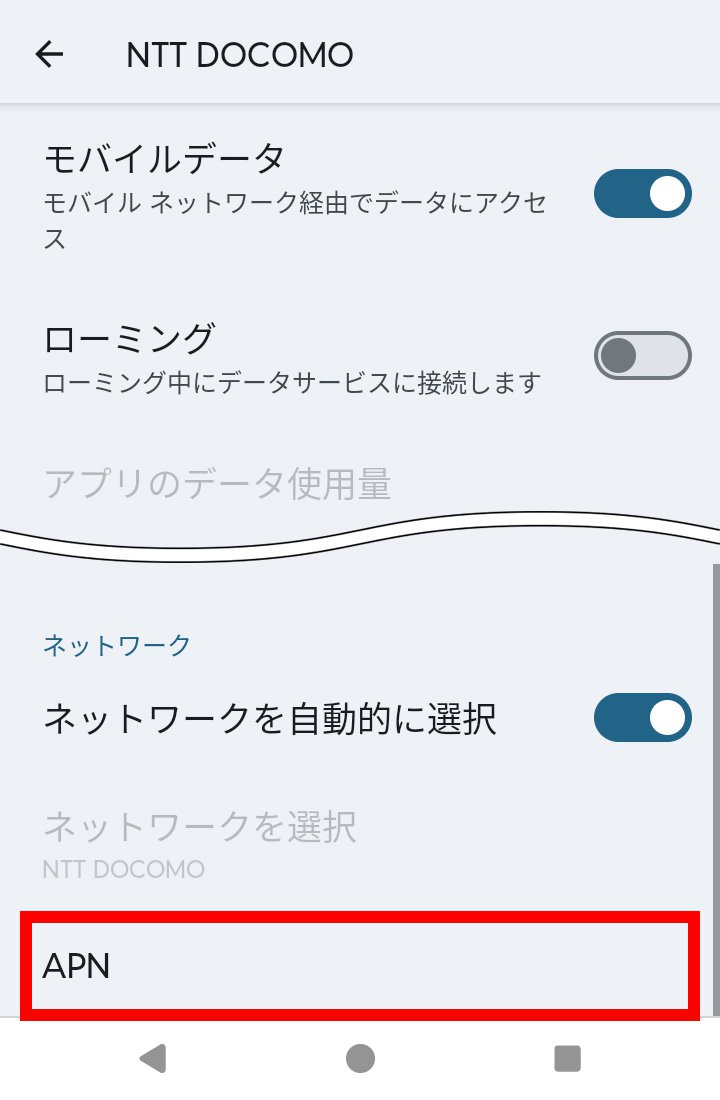
APN設定の文字列に誤りがないにもかかわらず、依然としてブラウザやアプリがオフライン状態のまま動かない場合、設定値以外の部分にボトルネックが存在します。現場で多発している代表的な5つの原因とリカバリー手順をまとめました。
① 回線の「開通手続き(切り替え)」が完了していない
他社からのMNP転入や新規契約時、ドコモオンラインショップ等で手続きをした場合は、WEBサイト(My docomo)または専用ダイヤルでの「開通手続き」を完了させるまで電波は開通しません。物理SIMを挿しただけでは通信が始まらないため、まずは開通処理が済んでいるかマイページを確認してください。
② モバイルデータ通信が無効化されている
端末のクイック設定パネルやコントロールセンターで、「モバイルデータ通信」のアイコンがオフになっていないか確認します。デュアルSIM運用の場合は、データ通信用SIMとしてドコモ側が正しく指定されているかも要チェックです。
③ 端末内部のネットワーク情報のスタック(一時不整合)
APN設定を適用した後、端末側の無線モデムが古いセッションを掴み続けていることがあります。「機内モードのON・OFF(約10秒放置)」または「端末の完全再起動」を実行することで、最寄りのドコモ基地局と正常にセッションが再確立されます。
④ 端末の対応バンド(周波数帯)の不一致
海外メーカーの直輸入モデルや一部の古い他社端末では、ドコモの主力バンドであるBand 19(プラチナバンド / 800MHz帯)やBand 1(2.1GHz帯)に対応していない場合があります。この場合、都心部では通信できても屋内や郊外に入ると圏外になりやすいため、端末スペック表の対応周波数の確認が必要です。
⑤ ドコモ側の通信障害や利用制限
稀にエリア全域で通信障害が発生している場合や、SIMカードの物理的な破損・ICチップの汚れが原因のケースもあります。別のスマホにSIMを差し替えて認識するかどうかを試すことで、端末側の問題かSIM側の問題かを瞬時に切り分けられます。

