Wordの行間が勝手に広がる原因を解明!思い通りに狭く詰める設定術
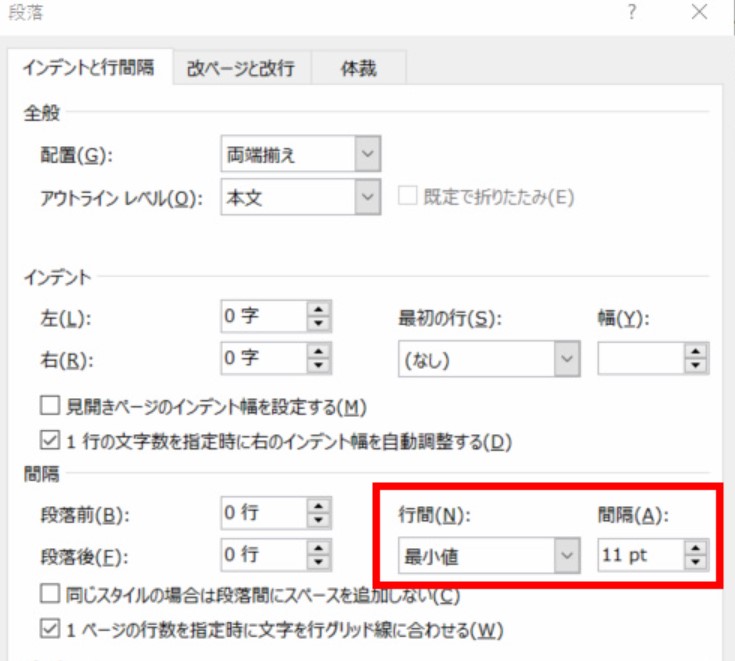
現在主流となっているMicrosoft 365(旧Office 365)のWordでは、クラウド同期やリアルタイム共同編集が標準化されたことで、個人のローカル環境だけでなく「誰が開いても崩れない標準設定」を作ることが求められます。
毎回同じ行間調整を繰り返す手間をゼロにするには、「標準スタイル」の上書き保存が最も効果的です。「ホーム」タブのスタイルギャラリーにある「標準」を右クリックして「変更」を選択し、ダイアログ左下の「書式」から「段落」へ進んで理想の行間(グリッド線オフ、段落後0行など)を指定します。最後に「このテンプレートを使用した新規文書」にチェックを入れて保存すれば、今後新規作成するすべてのWord文書に自分の黄金比率が自動適用されます。
チーム内で共有するテンプレートファイル(.dotx)を作成する際も、このスタイル設定を標準化しておくだけで、メンバー間でのコピペによるレイアウト崩壊を未然に防ぐことが可能です。

