Word目次の作り方決定版!自動作成とズレ修正の全手順【2026年】
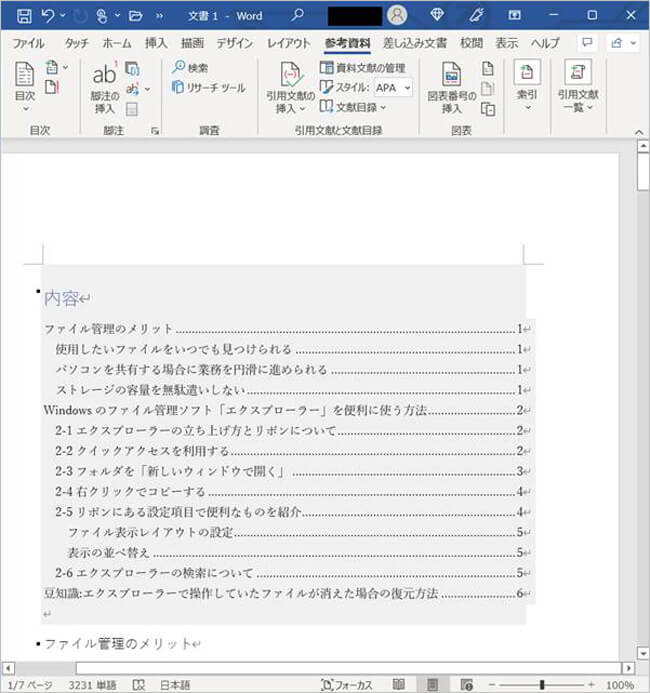
自動目次を導入した際、最も多くの人が直面するのが「新しく追加した見出しが目次に出てこない」「本文を修正したのに目次のタイトルやページ番号が変わらない」というトラブルです。この目次が反映されない原因と対処法は、大きく分けて2つのパターンが存在します。
第一の原因は、単に目次フィールドが更新されていないケースです。本文を編集しても目次はリアルタイムで自動書き換えされません。目次エリアの内部をクリックし、上部に表示される「目次の更新」を選択するか、キーボードの「F9」キー(Macはfn+F9またはF9)を押すことで、Word目次更新とページ番号反映が実行されます。ダイアログが表示されたら「目次をすべて更新する」にチェックを入れて実行してください。
第二の原因は、追加したテキストに正しい見出しスタイルが当たっていない、あるいは「標準」スタイルのままフォントサイズだけを変更しているケースです。該当の見出しを選択し直して「見出し1〜3」を再適用すれば、次の更新時に確実に反映されます。

