Outlookで画像貼り付けできない?本文に貼れず添付になる原因と解決法
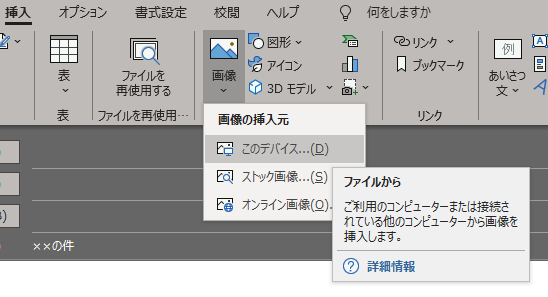
本文へ画像を思い通りに配置するためには、メールの書式を「HTML形式」へ切り替えるのが最も確実なアプローチです。個別メールの返信時であれば、わずか数クリックで変更が完了します。
従来のクラシック版Outlook(Windows)では、メッセージ作成画面の上部リボンにある「書式設定」タブを開き、「形式」グループの中から「HTML」をクリックするだけで完了します。「新しいOutlook」やWeb版の場合も、メッセージ作成画面上部のリボン、あるいは下部のツールバーにある「…(その他のオプション)」からメッセージの形式を「HTML形式に変更」に切り替えることが可能です。
なお、Outlookには「テキスト形式」「HTML形式」「リッチテキスト(RTF)」の3種類が用意されています。ここで注意したいのがリッチテキスト形式です。リッチテキストはMicrosoft独自の規格であり、受信者がOutlook以外のメールソフト(GmailやThunderbird、Macの標準メールなど)を使用している場合、本文内の画像が「winmail.dat」という謎のファイルに化けてしまい、相手側で正しく開けないトラブルを引き起こします。特別な理由がない限り、社内外を問わず常に「HTML形式」を選択するのが鉄則です。
常に新規メールをHTML形式で作成したい場合は、Outlookの「ファイル」>「オプション」>「メール」を開き、「メッセージの作成」項目にある「次の形式でメッセージを作成する」を「HTML形式」に設定しておくと、設定漏れを恒久的に防げます。

