【2026最新】スマホ画像をPdf化する裏技!アプリ不要の簡単手順
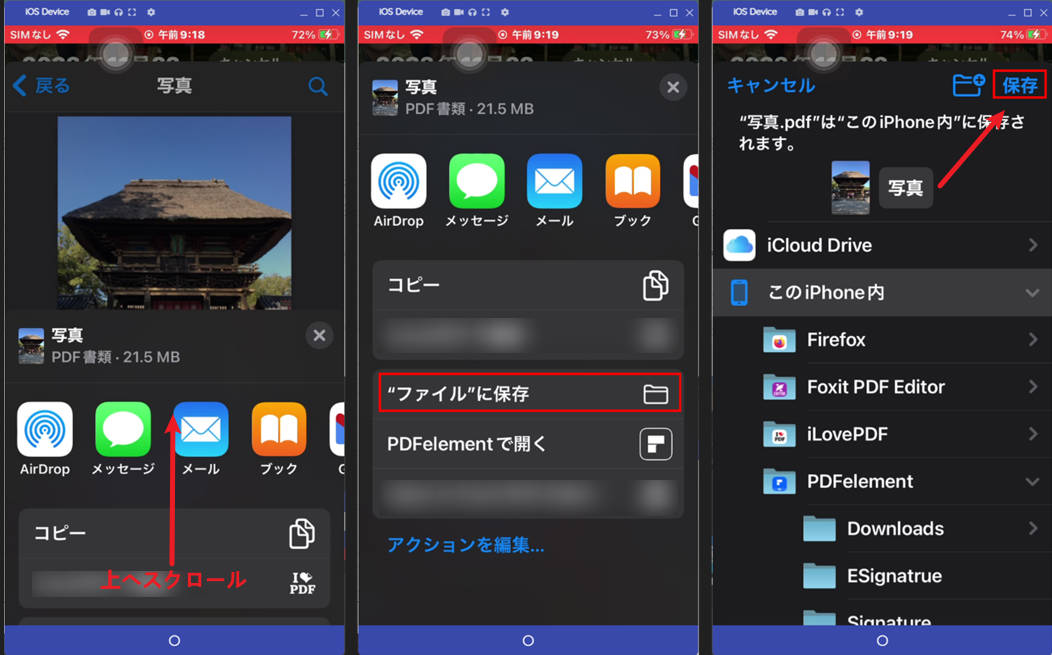
iPhoneを使っている場合、App Storeから別のツールをダウンロードする必要はありません。iOSに標準搭載されている「共有メニュー」と「ファイルアプリ」を組み合わせることで、手軽にiPhone写真PDF化アプリなしでの変換が実現します。代表的な2つのアプローチを紹介します。
最も直感的なのが、印刷プレビュー画面を経由するテクニックです。
【プリント機能を経由する変換手順】
1. 「写真」アプリを開き、PDF化したい画像を表示します。
2. 画面左下の「共有アイコン(四角から上矢印が出ているマーク)」をタップします。
3. メニュー一覧から「プリント」を選択します。
4. プリンタ選択画面の下部に表示される「プレビュー画像」を、2本指で押し広げるようにピンチアウト(拡大操作)します。
5. 全画面プレビューに切り替わったら、右上の共有アイコンをタップし、「ファイルに保存」を選べばPDFとして保存されます。
もうひとつの手段として、iOSの「ファイル」アプリを使った直接変換も極めてスピーディーです。写真アプリから「共有」経由で一度「ファイルに保存」した後、ファイルアプリ上でその画像を長押しし、メニュー内の「クイックアクション」から「PDFを作成」をタップするだけで、同じフォルダ内に即座にPDFファイルが複製生成されます。用途に合わせて使い分けると作業効率が大幅に向上します。

