Word目次の作り方決定版!自動作成とズレ修正の全手順【2026年】
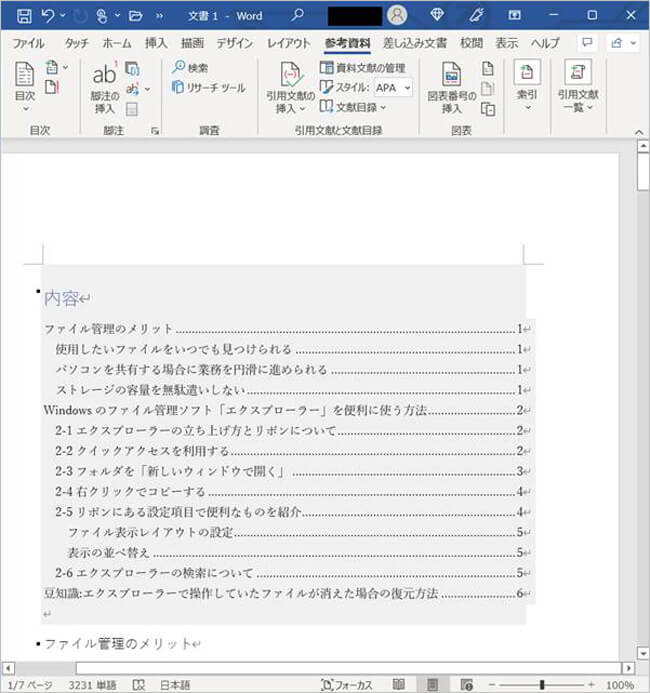
Q1:本文の見出しを変更したのに、目次の表記が古いまま変わりません。
A1:自動目次は本文とリアルタイム連動していません。目次エリアを右クリックして「フィールド更新」を選択するか、目次を選択してキーボードの「F9」キーを押し、「目次をすべて更新する」を実行してください。
Q2:目次の点線(リーダー線)の位置がバラバラになってしまいます。直し方はありますか?
A2:手動でスペースを挿入しているか、インデント設定が崩れていることが原因です。「参考資料」>「目次」>「カスタム目次」を開き、「ページ番号を右揃えにする」にチェックが入っていること、およびリーダー線の種類が正しく選択されているかを確認・再適用してください。
Q3:目次に見出しではない本文の文章まで入り込んでしまいます。
A3:本文の該当箇所に誤って「見出しスタイル」が適用されているか、段落のアウトラインレベルが「レベル1〜3」に設定されています。該当する文章を選択し、「ホーム」タブのスタイル一覧から「標準」を適用し直したうえで、目次を再更新してください。
Q4:作成した目次を丸ごと綺麗に消去したいです。
A4:目次の上部に表示される「目次」タブをクリックし、メニュー最下部の「目次の削除」を選択することで、スタイルや枠線を残さず一括消去できます。

