【2026最新】Xperiaスクショの全手順!片手技から保存先まで徹底解説
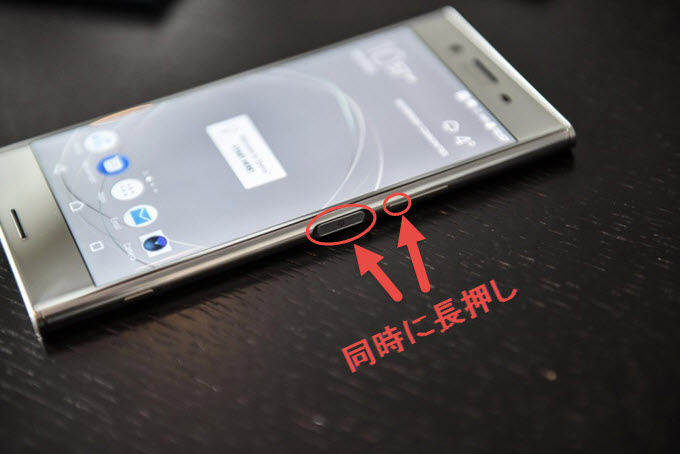
画面を撮影しようとしても反応しない、あるいは「スクリーンショットをキャプチャできませんでした」と警告が出る場合、いくつかの明確な原因が存在します。以下のチェックポイントを確認し、適切な対処を行いましょう。
1. アプリ側のセキュリティ制限・著作権保護(DRM)
NetflixやAmazonプライムビデオなどの動画配信サービス、一部の銀行・決済系アプリでは、著作権保護や不正防止の目的でスクリーンショット機能がシステムレベルでブロックされています。この場合、画面が真っ暗になって保存されるか、撮影自体が拒否されます。これは端末の故障ではなく、アプリ側のセキュリティ仕様によるものです。
2. 一時的なシステムエラー・メモリ不足
バックグラウンドで多数の重いアプリが動作していると、キャプチャ処理がタイムアウトすることがあります。Xperiaでスクショマークが出ない原因の多くもこれに該当します。端末の電源ボタンを長押しし、再起動を実行してメモリをリフレッシュさせてください。
3. ボタンの物理的な接触不良やスマホケースの干渉
厚みのある耐衝撃ケースなどを装着していると、電源ボタンと音量下ボタンが同時に奥まで押し込めていないケースが散見されます。一度ケースを外した状態で撮影できるか試してみるのが確実です。

